Introduzione
Il presente manuale è stato progettato per fornire una guida rapida e intuitiva alla gestione della bacheca (dashboard) di Ohana Luxury B&B, il cuore pulsante del tuo sito web. L’interfaccia è stata ottimizzata per permettere un controllo totale sui contenuti principali, News, Camere, Foto, garantendo un’esperienza utente fluida e un aggiornamento costante delle informazioni.
Attraverso questa bacheca personalizzata, avrai accesso diretto a tre punti fondamentali:
Gestione News: Il modulo dedicato alla comunicazione dinamica. Potrai pubblicare aggiornamenti, eventi e novità in tempo reale, mantenendo il tuo pubblico sempre informato e migliorando il posizionamento sui motori di ricerca.
Gestione Camere: Il centro operativo per l’offerta ricettiva. Qui potrai controllare i dettagli delle sistemazioni, aggiornare i servizi offerti e gestire le disponibilità, assicurando che l’utente finale veda sempre una vetrina precisa e invitante.
Gestione Foto: Lo strumento visivo per eccellenza. Una libreria multimediale centralizzata dove caricare, organizzare e ottimizzare le foto del sito, fondamentale per catturare l’attenzione e trasmettere professionalità.
Questa dashboard non è solo uno strumento tecnico, ma il tuo pannello di controllo per trasformare i dati in un’esperienza digitale di valore per i tuoi clienti.
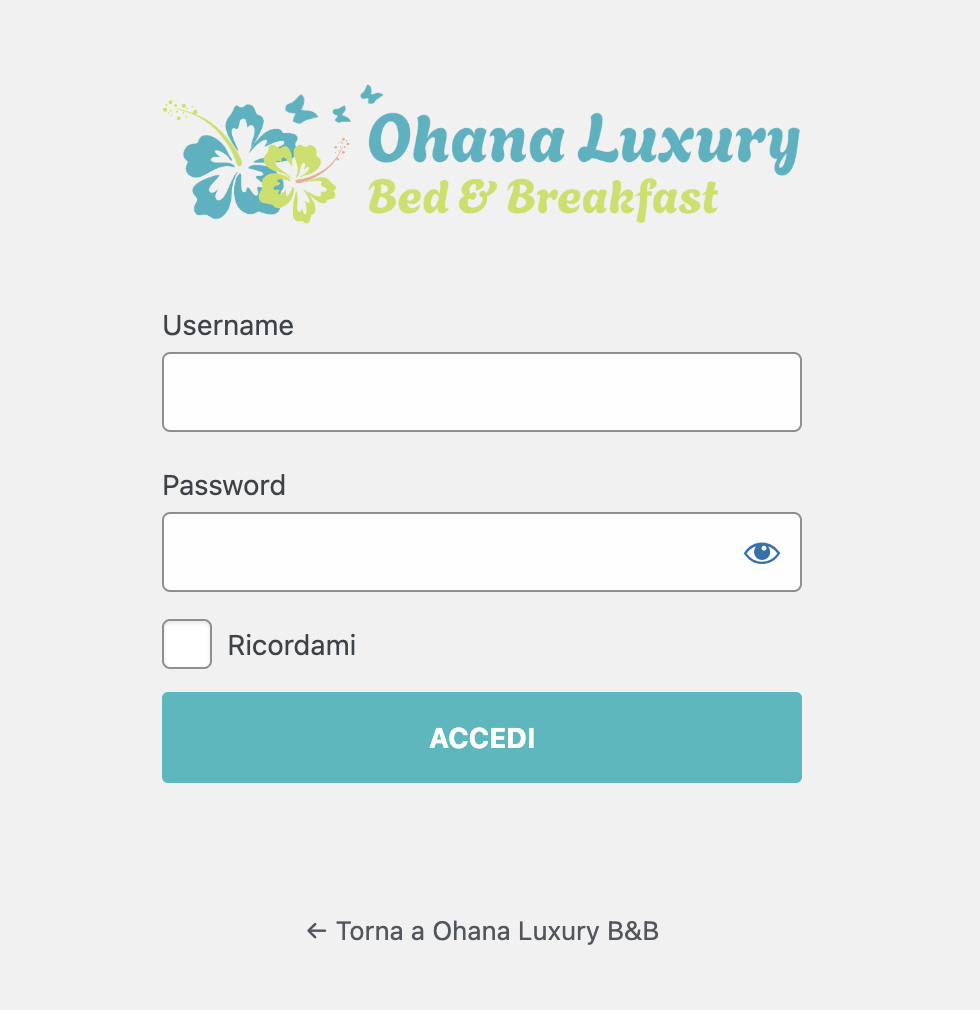
AccessoObiettivo: Effettuare il login in sicurezza per gestire i contenuti del sito.
- URL di Accesso: ohanaluxury.it/login
- Cosa fare:
- Inserisci Username: ohana
- Inserisci Password: ohana25
- Spunta “Ricordami” per sessioni future sul computer (opzionale).
- Clicca su Accedi.
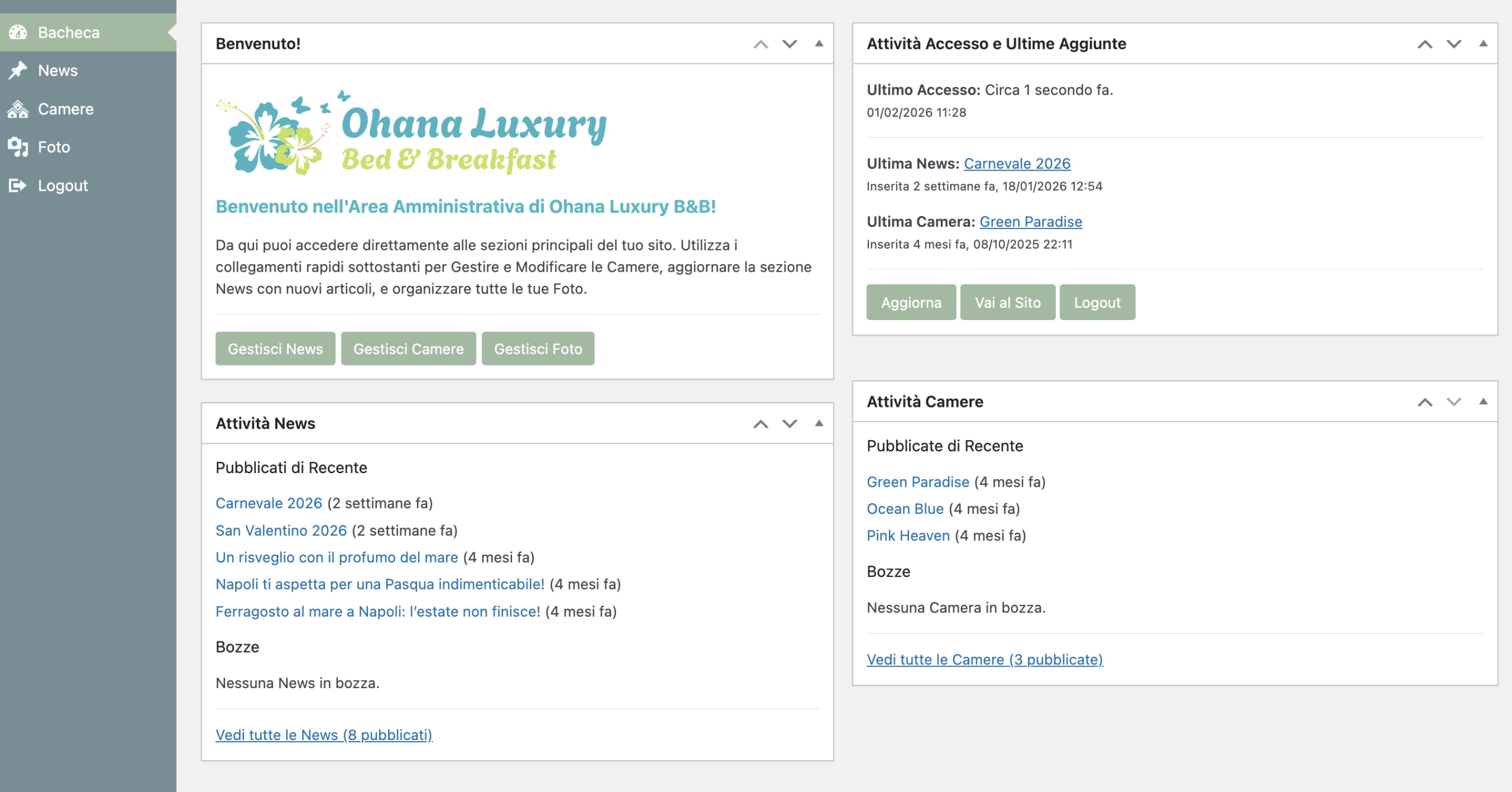
Panoramica della BachecaObiettivo: Monitorare lo stato del sito a colpo d’occhio tramite 4 box principali.
- Benvenuto!: Messaggio di accoglienza con link rapidi per le operazioni più comuni.
- Attività Accesso e Ultime Aggiunte: Elenco cronologico degli ultimi inserimenti o modifiche recenti effettuate.
- Attività News: Riepilogo delle ultime News pubblicate.
- Attività Camere: Stato delle Camere attualmente online.
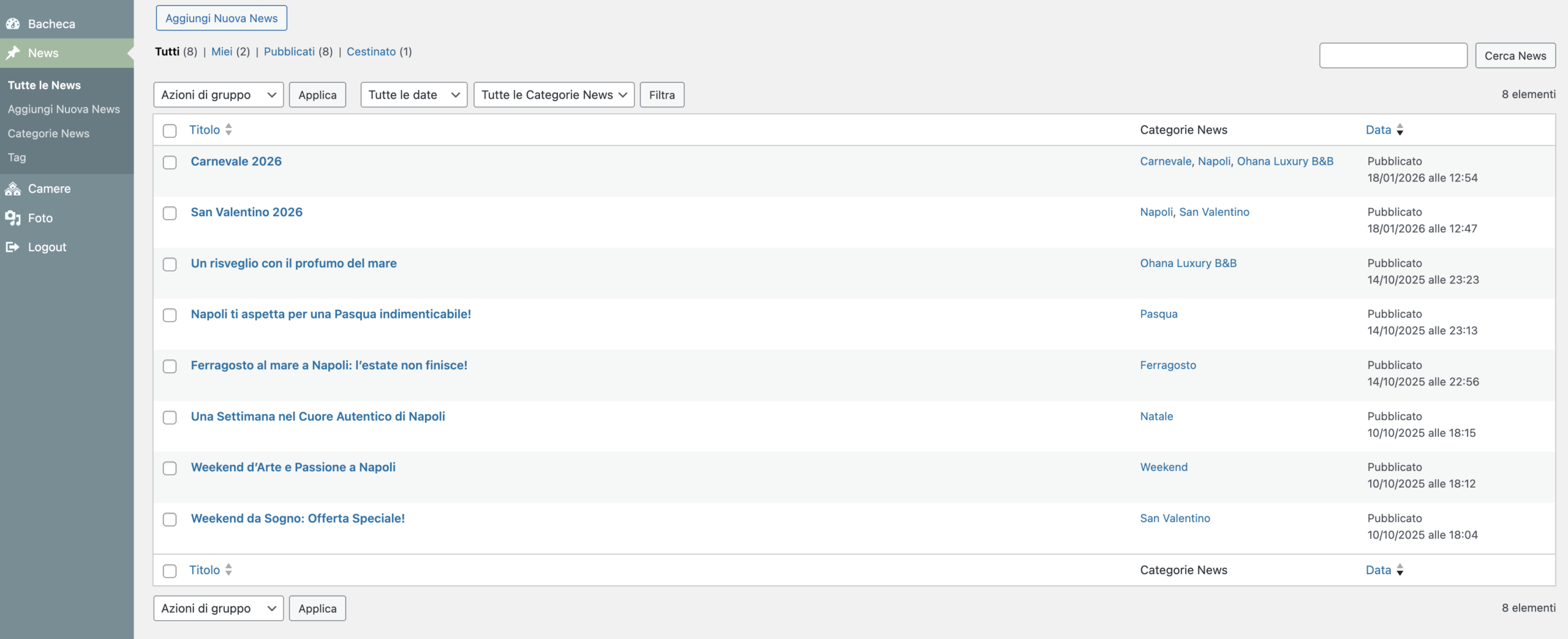
Gestione NewsObiettivo: Aggiornare la sezione News.
- Aggiungi: Clicca sulla voce dedicata nel menù laterale News > Aggiungi nuova News. Inserisci titolo, testo e imposta l’immagine in evidenza.
- Modifica: Vai su News > Tutte le News. Passa il mouse sul titolo e clicca su Modifica.
- Elimina: Seleziona l’articolo e clicca su Cestina. Ricorda di svuotare il cestino se vuoi eliminarlo definitivamente.

Guida alla Creazione News
Obiettivo: Gestire la pubblicazione di News e aggiornamenti tramite l’editor a blocchi.
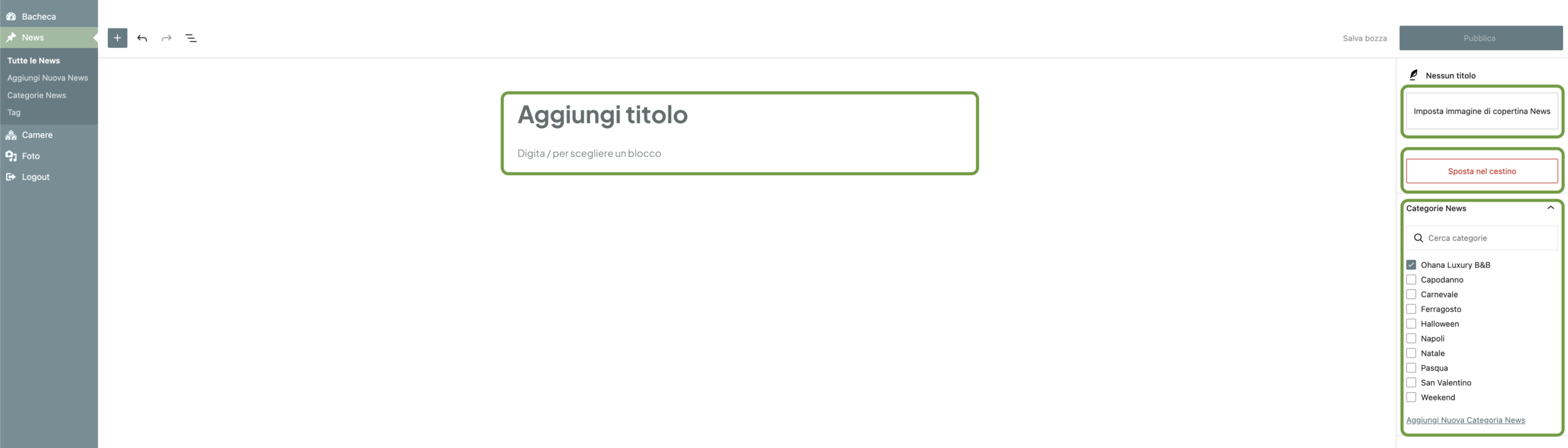
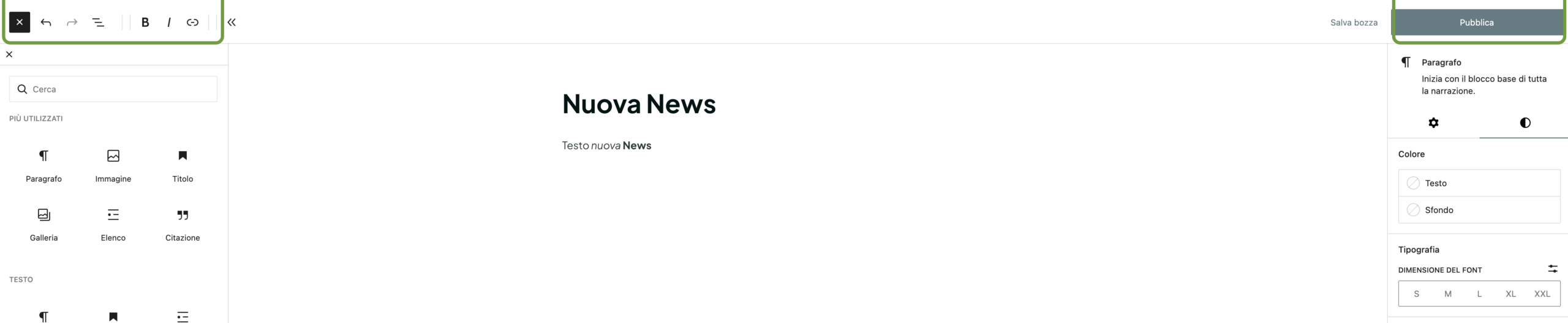
Descrizione dettagliata dei passaggi per la creazione di una News, focalizzata sulle aree evidenziate.
1. Inserimento Contenuti (Area Centrale)
- Aggiungi titolo: Inserisci qui il titolo principale della tua news.
- Corpo del testo: Clicca sotto il titolo (“Digita / per scegliere un blocco”) per iniziare a scrivere il contenuto, inserire elenchi o paragrafi.
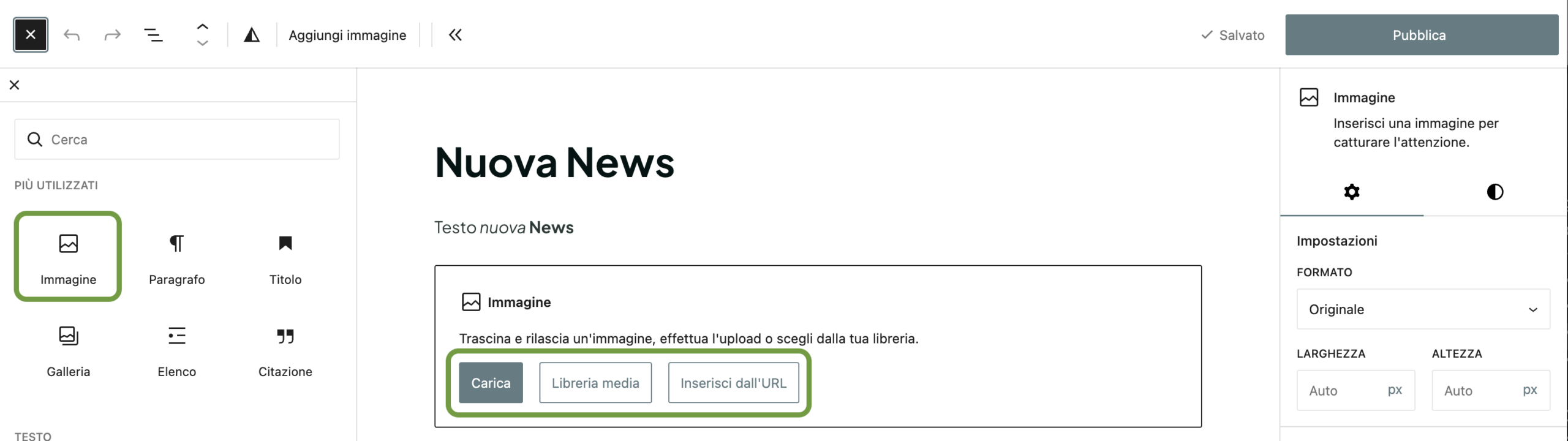
- Aggiungi da icona verde (+): Inserimento Immagine, Galleria, Elenco puntato, Grassetto, Link, ecc.
2. Configurazione Visiva (Colonna Destra)
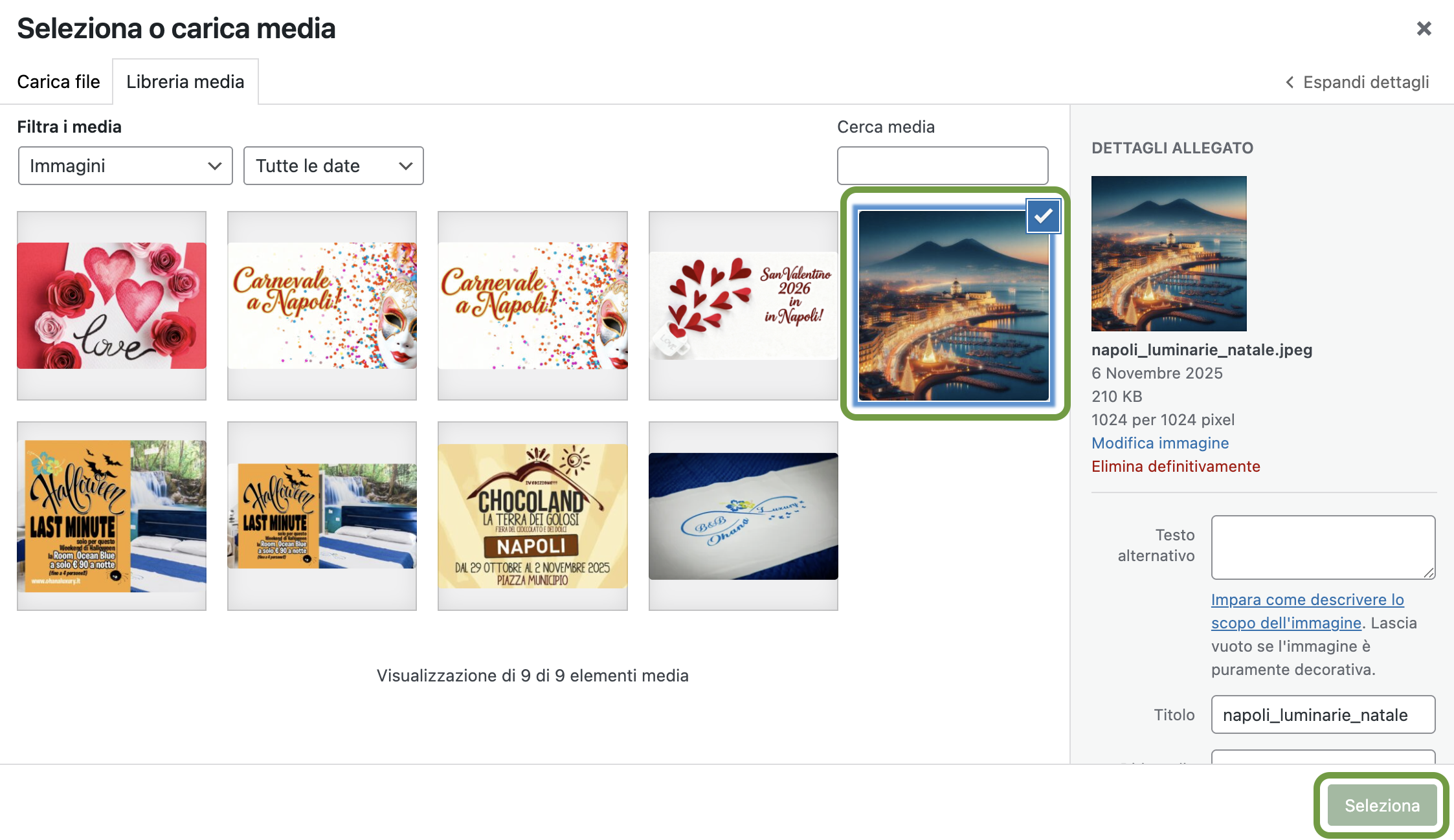
- Immagine di Copertina: Utilizza il box dedicato per caricare o selezionare dalla libreria l’immagine principale che rappresenterà la news nell’anteprima del sito.
- Categorie News: Seleziona una o più categorie (es. Capodanno, Carnevale, Weekend) per organizzare i tuoi contenuti e permettere agli utenti di trovarli facilmente tramite i filtri.
3. Gestione e Pubblicazione
- Sposta nel cestino: Se desideri annullare il lavoro o eliminare una news esistente, utilizza il comando evidenziato in rosso nel pannello laterale.
- Pubblica/Aggiorna: Una volta completati i testi e le impostazioni, clicca sul tasto blu Pubblica in alto a destra per rendere l’articolo visibile online.
Gestione CamereObiettivo: Gestire l’inventario e le descrizioni delle Camere.
- Aggiungi: Clicca sulla voce dedicata nel menù laterale Camere > Aggiungi nuova. Compila i campi relativi a prezzi, servizi e tipologia.
- Modifica: Seleziona la Camera dalla lista, usa l’opzione Modifica e aggiorna i dettagli (es. cambio servizi o tipologia).
- Elimina: Usa l’opzione Cestina per rimuovere una Camera.

Guida alla Gestione Camere
Obiettivo: Amministrare l’elenco delle sistemazioni, aggiornare le tipologie e gestire la disponibilità.
1. Panoramica e Inserimento
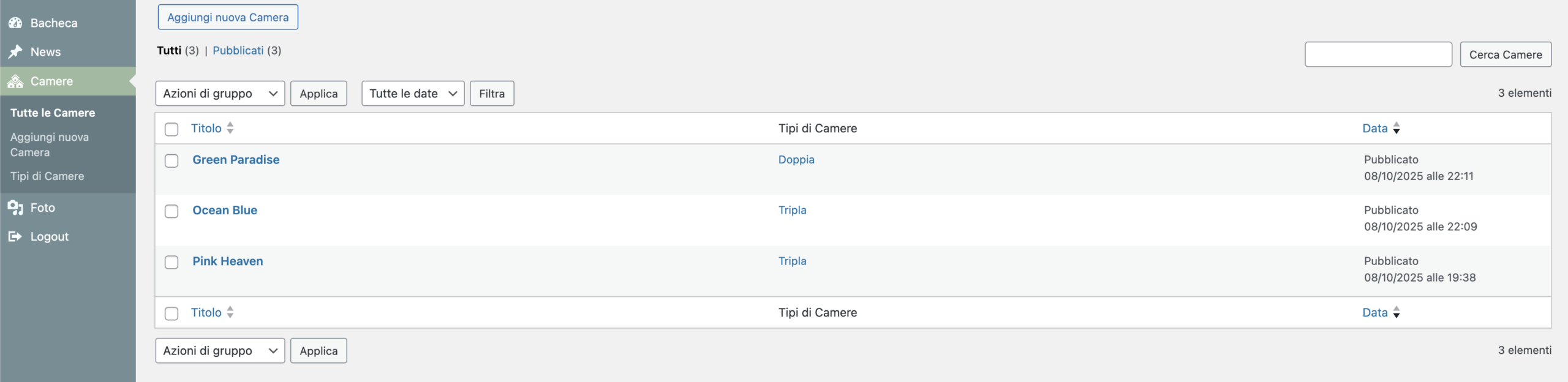
- Aggiungi nuova Camera: Clicca sul pulsante blu in alto a sinistra per creare una nuova Camera.
- Elenco Camere: In questa schermata puoi visualizzare tutte le camere presenti (es. Green Paradise, Ocean Blue), la loro tipologia (es. Doppia, Tripla) e la data di pubblicazione.
- Ricerca Rapida: Utilizza la barra “Cerca Camere” in alto a destra per trovare velocemente una stanza specifica senza scorrere l’elenco.
2. Azioni Rapide (Hover)
Passando il mouse sopra il titolo di una camera, appariranno le seguenti opzioni operative:
- Modifica: Apre l’editor completo per cambiare testi, prezzi o immagini.
- Modifica rapida: Permette di cambiare velocemente titolo, categoria o stato senza lasciare la lista.
- Cestina: Sposta la camera nell’archivio eliminati (testo in rosso).
- Visualizza: Apre l’anteprima pubblica della camera per vedere come appare ai clienti sul sito.
Nota Bene: Ricordati sempre di verificare che la “Tipologia” sia assegnata correttamente, poiché questo influisce sui filtri di ricerca per i tuoi clienti sul sito.
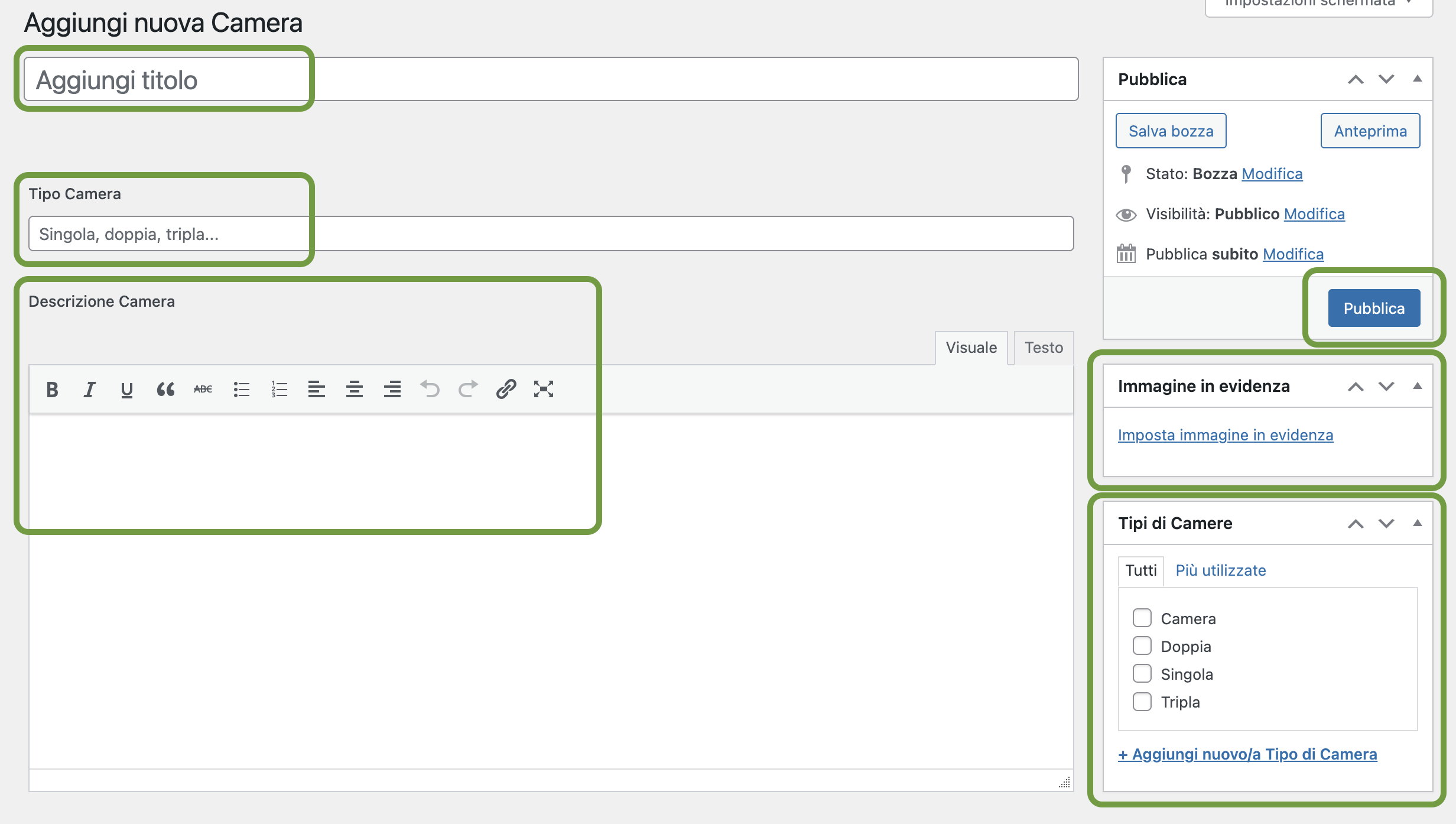
Descrizione dettagliata dei passaggi per la creazione di una Camera, focalizzata sulle aree evidenziate.
1. Inserimento contenuti (Dati Strutturali)
- Aggiungi titolo: Inserisci il nome identificativo della camera (es. Superior Room).
- Tipo Camera: Specifica la configurazione della stanza (es. Singola, doppia, tripla…) per una corretta indicizzazione.
- Descrizione Camera: Utilizza l’editor di testo per fornire una panoramica accattivante della stanza, evidenziandone i punti di forza.
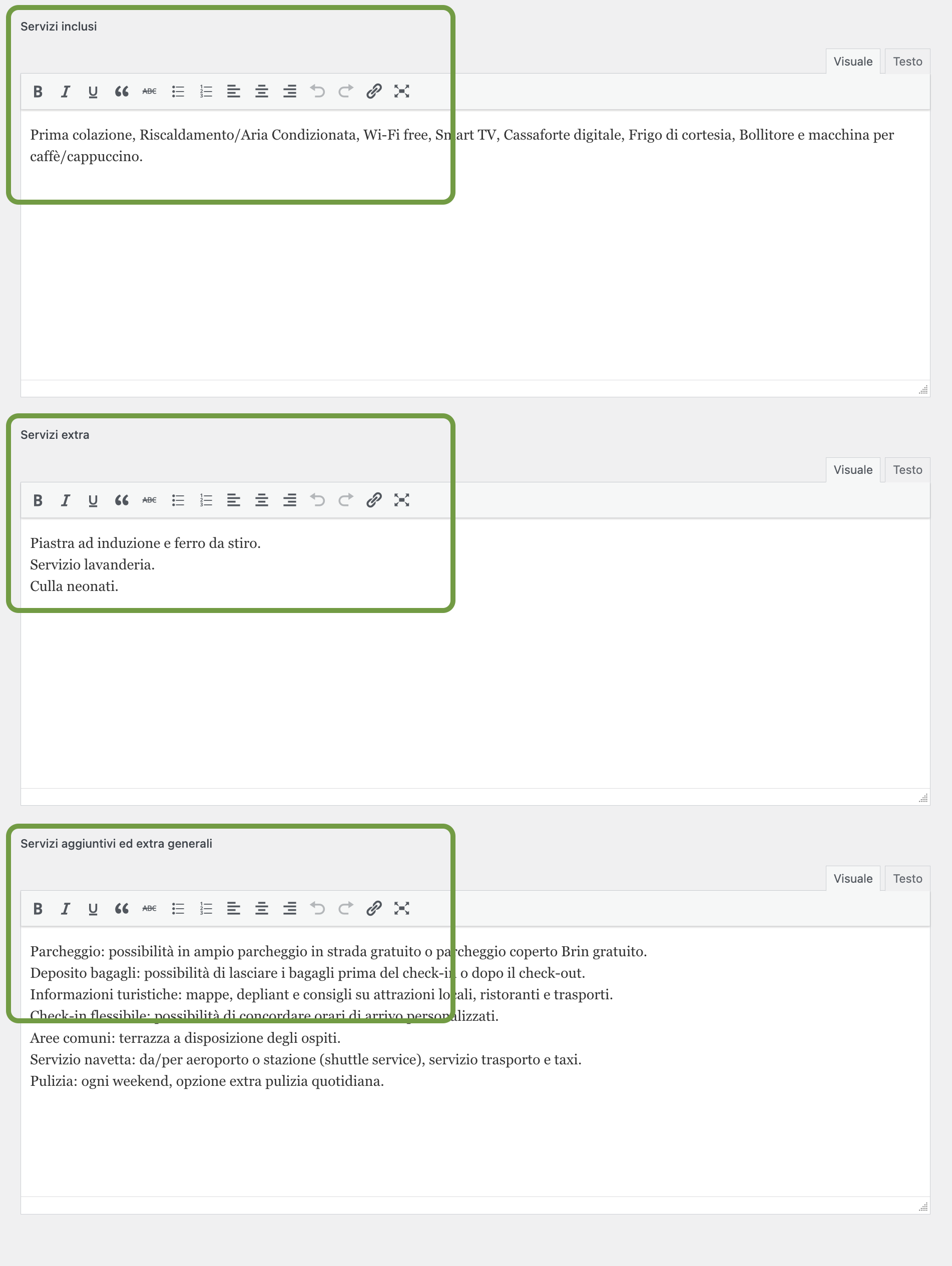
2. Servizi e Dettagli (Moduli Informativi)
Per garantire la massima trasparenza verso l’ospite, compila i tre box dedicati ai servizi:
- Servizi inclusi: Elenca le dotazioni già comprese nel prezzo, come colazione, Wi-Fi free, aria condizionata o cassaforte.
- Servizi extra: Indica le attrezzature disponibili su richiesta, come piastra ad induzione, ferro da stiro o servizi di lavanderia.
- Servizi aggiuntivi ed extra generali: Fornisce informazioni logistiche fondamentali come parcheggio, deposito bagagli, info turistiche e orari per il check-in.
3. Impostazioni di Pubblicazione (Colonna Destra)
- Immagine in evidenza: Clicca su “Imposta immagine in evidenza” per caricare la foto principale che apparirà nella galleria del sito.
- Tipi di Camere: Seleziona la categoria corretta (es. Doppia, Singola) per permettere ai clienti di filtrare i risultati durante la ricerca.
- Pubblica: Una volta completati tutti i campi, clicca sul tasto blu Pubblica per rendere la scheda della camera immediatamente consultabile online.
Gestione FotoObiettivo: Ottimizzare l’impatto visivo del sito.
- Aggiungi: Trascina i file direttamente nella sezione Foto > Aggiungi nuovo.
- Suggerimento: Usa file .jpg o .webp leggeri per non rallentare il sito.
- Modifica: Clicca su un’immagine nella Libreria per aggiungere il Testo Alt (utile per la SEO) o ritagliarla.
- Elimina: Clicca sull’immagine e seleziona Elimina definitivamente in rosso.
Guida alla Gestione Foto (Media)
Obiettivo: Gestire il catalogo multimediale e caricare nuovi contenuti visivi.
1. Caricamento e Visualizzazione
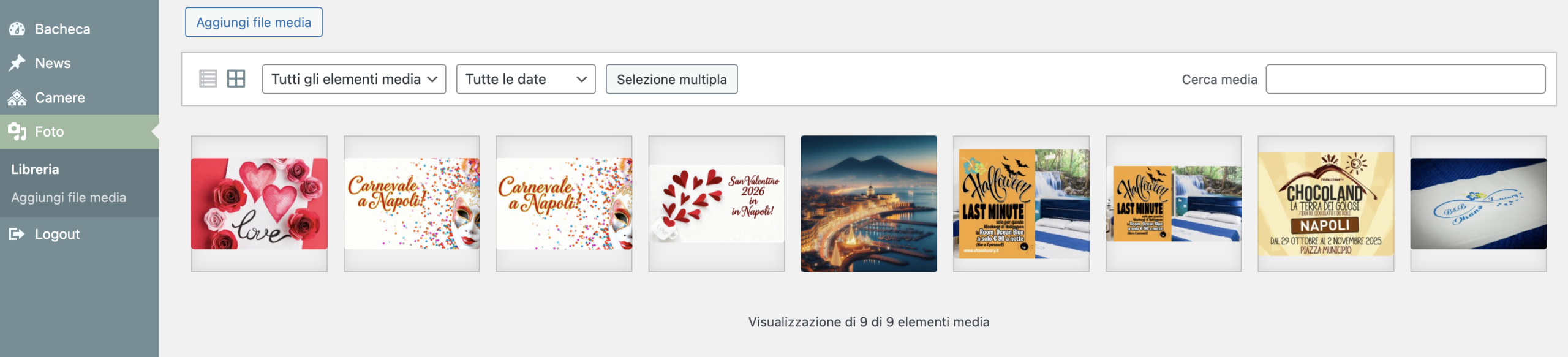
- Aggiungi file media: Clicca sul pulsante in alto per caricare nuove immagini dal tuo computer. Puoi anche trascinare i file direttamente nella finestra.
- Libreria Multimediale: Qui sono archiviate tutte le immagini caricate (es. loghi, foto delle camere, grafiche per eventi come Carnevale o Halloween).
- Visualizzazione: Puoi scegliere tra la vista a “griglia” (icone grandi) o a “elenco” tramite le icone in alto a sinistra.
2. Filtri e Organizzazione
- Filtro Tipologia: Seleziona “Tutti gli elementi media” per filtrare solo immagini, video o documenti audio.
- Filtro Data: Permette di ricercare i file in base al mese e all’anno di caricamento.
- Selezione Multipla: Utile per eliminare o spostare più foto contemporaneamente risparmiando tempo.